QuickShare Pro, telefon, tablet veya bilgisayarınızın ekranını kablo ya da bağlantı noktası kullanmadan V6'ya yansıtmanızı sağlar. Sunumunuzu, fotoğraflarınızı veya bir videoyu kendi cihazınızdan doğrudan tahtada gösterebilirsiniz.
Uygulamayı açmak
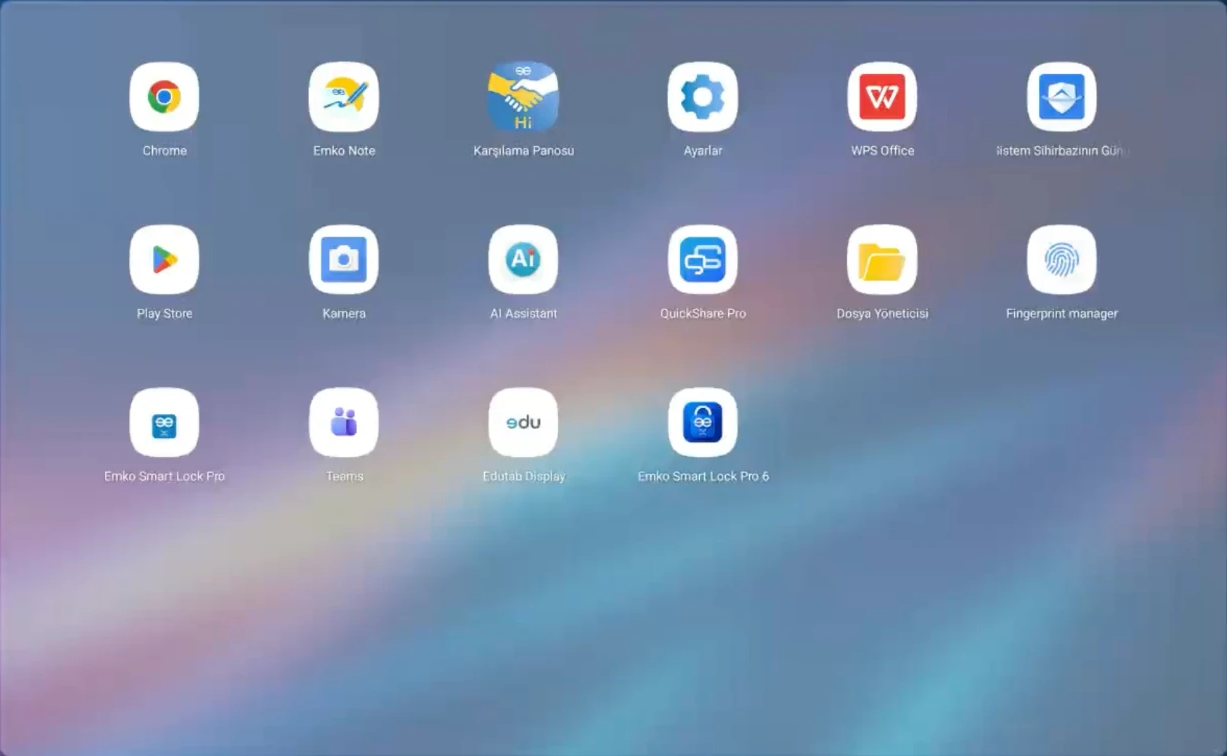 QuickShare Pro
Nerede bulunur?Uygulamalar›QuickShare Pro
Uygulama açıldığında Kablosuz Yayınlama ekranı karşınıza çıkar:
- IP ve MAC adresi: Tahtanın ağdaki adresi; üst satırda görünür.
- Ağa Bağlan: Tahtanın bağlı olduğu Wi-Fi ağının adı.
- QR kod: Mobil cihazınızla okutarak hızlıca bağlanırsınız.
- Ayarlar ve Tema: Sağ üst köşede yer alır.
İpucu: Yansıtma yapacağınız cihaz ile V6 aynı Wi-Fi ağına bağlı olmalıdır.
1. QR kod ile bağlanma
- Telefon, tablet veya bilgisayarınıza QuickShare uygulamasını indirin.
- V6'da QuickShare Pro'yu açın.
- Cihazınızdaki uygulamayla ekrandaki QR kodu okutun.
- Bağlantı kurulur; cihazınızın ekranı tahtada görünür.
2. PIN kodu ile bağlanma
Nerede bulunur?QuickShare Pro›Ayarlar›Pin Kodu
- QuickShare Pro'da sağ üstteki Ayarlar'a dokunun.
- Soldaki menüden Pin Kodu'nu seçin.
- Pin Kodunu Etkinleştir seçeneğini açın.
- PIN kodu ekranın sağ üst köşesinde görünür.
- Bu kodu cihazınızdaki QuickShare uygulamasına girin; bağlantı kurulur.
Pin Kodunu Ekranda Göster açıkken kod, tahtada hangi uygulamada olursanız olun sağ üst köşede görünmeye devam eder. Böylece öğrenciler veya katılımcılar istedikleri an bağlanabilir.
Bilgisayardan yansıtma
Bilgisayarınızdaki QuickShare uygulamasıyla da aynı şekilde QR kod veya PIN kodu kullanarak bağlanabilirsiniz. Bağlantı kurulduğunda bilgisayarınızın ekranı tahtada görünür.
Ayarlar menüsü
- Genel: Bağlantı bildirimleri, ekran en boy oranı kilidi gibi genel ayarlar
- Tek Görüntü / Çoklu Görüntü: Tek bir cihazın ya da birden fazla cihazın ekranını aynı anda gösterme
- Airplay: Apple cihazlarından yansıtma ayarları
- Yapılandır: Uygulama yapılandırması
- Pin Kodu: Bulunabilirlik, DLNA ve PIN kodu ayarları
Videolu anlatım
Videolu anlatım · 01:03