EmkoBoard V6, Android işletim sistemiyle çalışır. Cihazda ayrıca bir OPS (Open Pluggable Specification) portu bulunur. Bu porta bir OPS bilgisayar taktığınızda V6'yı istediğiniz an Windows ile kullanabilirsiniz.
- Ek kablo gerekmez: OPS bilgisayar doğrudan tahtanın içindeki yuvaya takılır; görüntü, ses ve dokunmatik ekran otomatik olarak aktarılır.
- İki sistem bir arada: Android uygulamaları ile Windows programları arasında tek dokunuşla geçiş yaparsınız.
- Opsiyonel: OPS bilgisayar V6 ile ayrıca sunulur.
OPS'e nasıl geçilir?
Cihazınızda bir OPS bilgisayar takılıysa Windows'a üç farklı yoldan geçebilirsiniz. Ana ekrandaysanız OPS butonunu, başka bir uygulamadaysanız kenar çubuğunu kullanın.
1. Ana ekrandaki OPS butonuyla
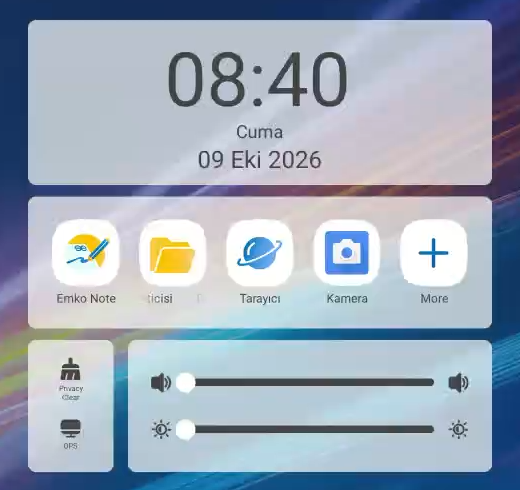 OPS
- Ana ekrana dönün (kenar çubuğu → Ana Ekran).
- Ortadaki panelin sol altında bulunan OPS butonuna dokunun.
- Ekran Windows'a geçer; OPS bilgisayarınızı dokunmatik olarak kullanabilirsiniz.
2. Connection butonuyla
Geri
Ana Ekran
Backstage
Mark
Connection
Menü
Ana Sayfa
OPS
PreHDMI
HDMI1
- Ekranın yanındaki Emko logosuna dokunun.
- Connection butonuna dokunun.
- Açılan bağlantı listesinden OPS'i seçin.
3. Menü (Hızlı Panel) ile
Wi-Fi
Bluetooth
Emko Smart Lock Pro
Hotspot
Hızlı Araçlar
Ekranı Kaydet
Ekran Görüntüsü
Büyüteç
Geri Sayım
Takvim
Hızlı Uygulamalar•••
Emko Note
Dosya Yöneticisi
Karşılama
Chrome
OPS
Kapat
Ayarlar
- Ekranın yanındaki Emko logosuna dokunun.
- En alttaki Menü butonuna dokunun.
- Hızlı panelin en altındaki OPS butonuna dokunun.
Windows'a geçtiğinizde
Geçiş birkaç saniye sürer; ekran kısa bir süre kararır ve ardından OPS bilgisayarın Windows masaüstü açılır. Windows'u tahtada dokunmatik olarak kullanabilirsiniz.
İpucu: OPS butonu yalnızca cihazda bir OPS bilgisayar takılıyken işe yarar.
Android'e geri dönmek
Windows'ta çalışırken Emko logoları ve kenar çubuğu ekranın yanlarında görünmeye devam eder. Android arayüzüne dönmek için:
Geri
Ana Ekran
Backstage
Mark
Connection
Menü
Ana Sayfa
OPS
PreHDMI
HDMI1
- Ekranın yanındaki Emko logosuna dokunun.
- Connection butonuna dokunun ve Ana Sayfa'yı seçin.
Kenar çubuğundaki Ana Ekran butonu da sizi doğrudan V6'nın ana ekranına götürür.
İpucu: Windows'u kapatmadan Android'e geçebilirsiniz; tekrar OPS'e döndüğünüzde açık programlarınız yerinde durur.
Videolu anlatım
Videolu anlatım · 00:42